
--remote-debugging-port -Fehler an.
Zeige auf Discord, was du auf Amazon Music hörst
Eine schlanke Windows-App, die Amazon Music den Discord-Status im Spotify-Stil gibt, der bisher gefehlt hat.
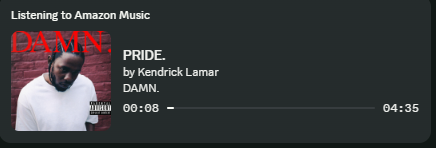
So sieht dein Discord-Status aus
Amazon Music RPC ergänzt dein Discord-Profil um Titel, Interpret, Albumcover und Wiedergabezeit aus der Amazon-Music-Desktop-App.
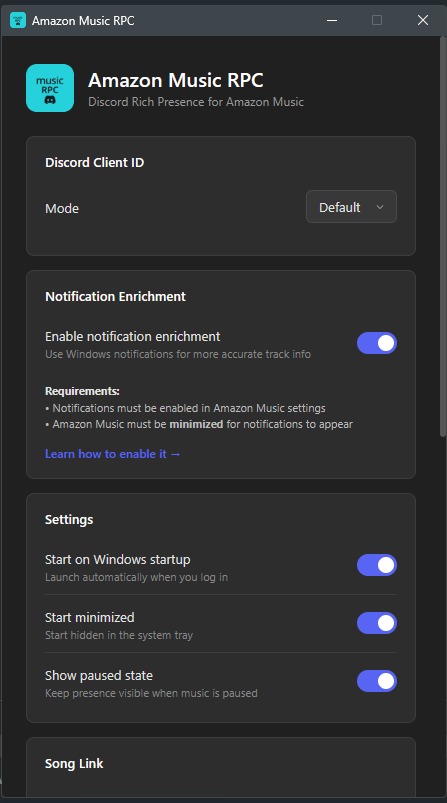
Für den Alltag gemacht
Lass die App im Infobereich laufen, deinen Discord-Status automatisch aktualisieren und passe bei Bedarf Privatsphäre oder Scrobbling in den Settings an.
Amazon Music zeigt von selbst keinen Discord-Status im Spotify-Stil
Diese App schließt die Lücke für Windows. Sie liest aus, was die Amazon-Music-Desktop-App gerade abspielt, und übermittelt einen aufbereiteten Rich-Presence-Status an Discord.
Alles, was zu einem Musikstatus gehört
Wiedergabe
Zeigt Titel, Interpret, Album, Cover und Fortschritts-Timer auf deinem Discord-Profil.
Pausenstatus
Der Status bleibt beim Pausieren sichtbar – mit angehaltenem Fortschrittsbalken und deutlicher Pausenanzeige.
Amazon-Links
Fügt eine Schaltfläche zum Anhören hinzu, die standardmäßig zu Amazon Music führt; Deezer ist ebenfalls möglich.
Scrobbling
Verbinde Last.fm oder ListenBrainz, um während der Wiedergabe Songs zu scrobbeln.
Datenschutzeinstellungen
Blende Titel, die du nicht teilen möchtest, mit einer privaten Sitzung oder Stichwortfiltern aus.
Diagnostics
Prüfe RPC, Discord, Metadaten, Protokolle und Selbsttests in einem eigenen Diagnosefenster.
Zuerst lokale Metadaten, bei Bedarf Windows-Fallback
Erweiterte Metadaten lesen Titel, Interpret, Album, Cover, Wiedergabestatus und Zeitangaben direkt aus der lokalen Amazon-Music-Desktop-App aus. Sind sie nicht verfügbar, greift die App auf Windows-Medienmetadaten und optional ergänzende Amazon-Music-Benachrichtigungen zurück.
Kompatibilität der erweiterten Metadaten
Die erweiterten Metadaten sind derzeit für die Microsoft-Store-Version von Amazon Music entwickelt und getestet. Die Website-/Desktop-Installationsversion weist das Startargument möglicherweise zurück und zeigt einen --remote-debugging-port -Fehler an. Installiere in diesem Fall Amazon Music aus dem Microsoft Store oder verwende den Fallback-Modus.
Datenschutzrelevante Funktionen sind sichtbar und optional
Erweiterte Metadaten sind optional
Bei einer Neuinstallation wird vor dem Aktivieren erweiterter Amazon-Music-Metadaten nachgefragt. In den Settings ist auch der reine Fallback-Modus verfügbar.
Lokale Verarbeitung
Amazon-Music-Metadaten und Benachrichtigungen für den Fallback werden lokal ausgelesen. Discord erhält nur die Rich-Presence-Daten, die für deinen Status nötig sind.
Umgang mit Tokens
Tokens von Last.fm und ListenBrainz bleiben im Windows-Anmeldeinformationsverwaltung. Diagnostics schwärzt bekannte Token-Werte; in den Settings lassen sich Tokens löschen.
Prüfung der Releases
Offizielle Installer stammen aus einem geprüften GitHub-Actions-Entwurf und enthalten eine separate SHA256-Datei, die der Updater vor einer automatischen Installation verlangt.
Netzwerkzugriffe
Automatische Update-Prüfungen, Deezer-Suche und iTunes-Cover-Fallback lassen sich einzeln steuern. Diagnostics zeigt den jüngsten Status der Anfragen in geschwärzter Form.
Wenn Discord nicht aktualisiert wird, starte hier
Prüfe zuerst das Offensichtliche
Stelle sicher, dass Discord Desktop, Amazon Music und Amazon Music RPC laufen. Öffne Diagnostics im Infobereich, um den aktuellen Status zu sehen.
Metadaten-Fallback
Wenn erweiterte Metadaten ausgeschaltet oder nicht verfügbar sind, funktionieren weiterhin die Windows-Medienmetadaten. Benachrichtigungen können den Fallback verbessern.
Fehler beim Start mit Metadaten
Wenn Amazon Music meldet --remote-debugging-port nicht verfügbar ist, verwendest du wahrscheinlich die Website-/Desktop-Installationsversion. Installiere für erweiterte Metadaten die Microsoft-Store-Version oder lasse diese Funktion ausgeschaltet.
Benachrichtigungen einrichten
Amazon-Music-Benachrichtigungen müssen aktiviert sein. Für den Benachrichtigungs-Fallback muss Amazon Music normalerweise minimiert sein.
Scrobbling
Verbinde Last.fm erneut oder prüfe ein neues ListenBrainz-Token, falls das Scrobbling stoppt. Eine private Sitzung kann das Scrobbling pausieren.
Gib Amazon Music einen richtigen Discord-Status
Quelloffen, mit Windows-Installer, Datenschutzeinstellungen, Scrobbling und den Metadaten, die man bei einem Musikstatus erwartet.